【印刷可能】 車 写真 加工 色 918395
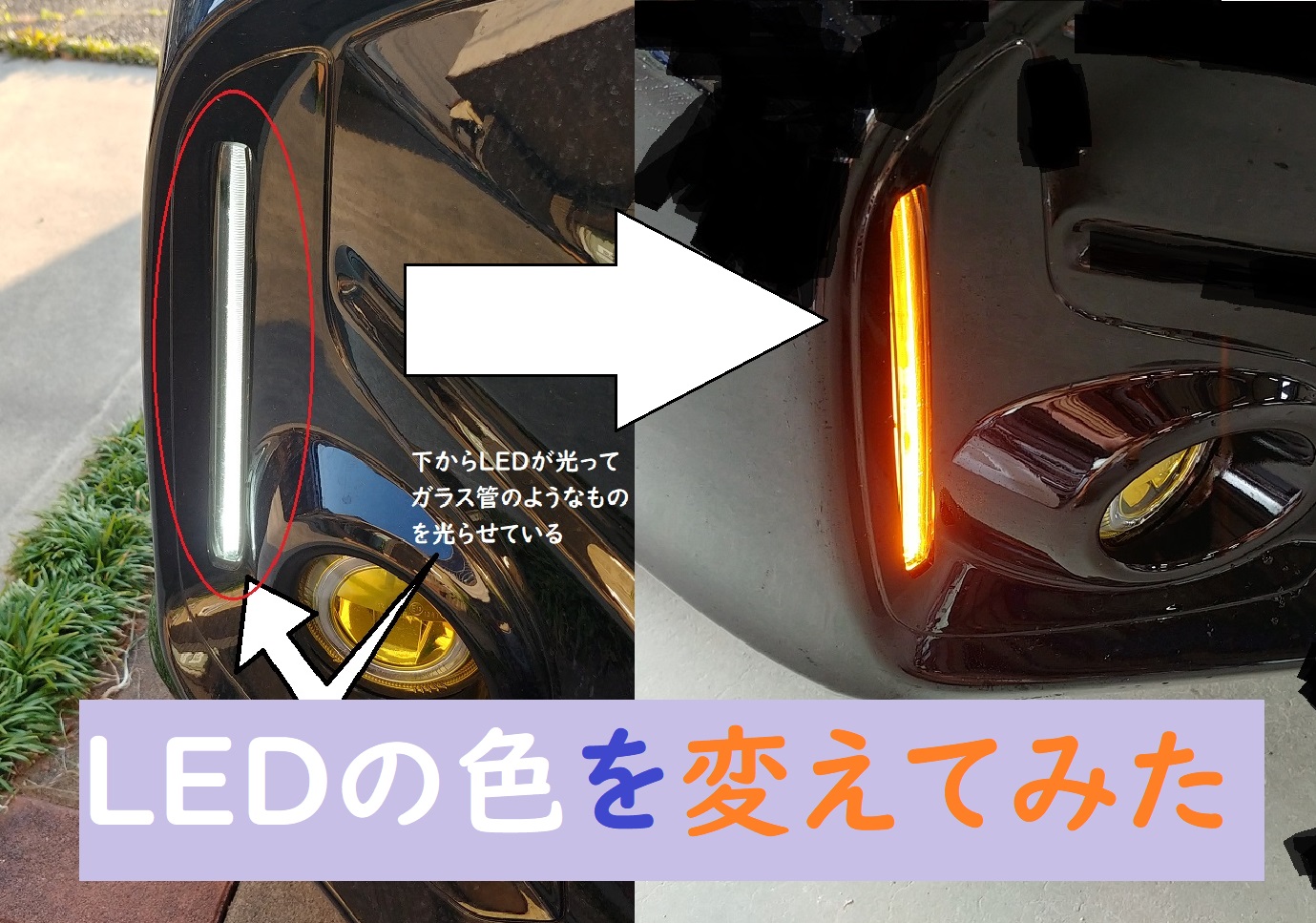
まずは左の赤で囲まれた部分から加工します 上記の選択範囲から 自由選択ツールでモードを交わりにして・・↓ 加工したい部分を囲むと 囲んだ部分の選択範囲が残ります ここから メニューの色→トーンカーブを指定します するとトーンカーブの設定画面がでます だいたい同じ明るさ(色)にしたいのでトーンカーブの画面を開いたまま ↓同じ色明るさ(色)にしたい部分をなぞるようにマ
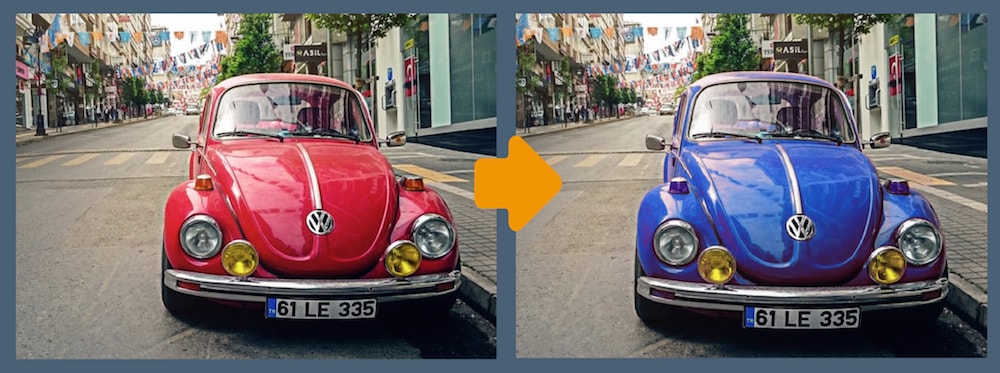
車 写真 加工 色- Photoshopを使って10分で写真をメタリック加工するチュートリアル こんにちは、デザイナーの佐藤タカアキ( @sato_tkaaki )です。 最近、「 ラッスンゴレライ 」とは何なのかを考えている内に1日が終わってしまい、後悔する日々を送っています。 さて、僕のここでは比較的扱いが簡単な「色の置き換え」処理について説明します。 まずは画像を読み込みましょう。 イメージメニューにある色調補正から「色の置き換え」を選びます。 すると調整画面が出てきます。 右側矢印の茶色が今選択している色です。 画像を表示を選択し、左の矢印のスポイトツールを選び、修正したい部分を指定してください。 今回は花の色を補正しますので下記の青矢印の位置
車 写真 加工 色のギャラリー
各画像をクリックすると、ダウンロードまたは拡大表示できます
 |  |  |
 |  |  |
 |  | |
 |  |  |
「車 写真 加工 色」の画像ギャラリー、詳細は各画像をクリックしてください。
 |  | |
 |  |  |
 |  | |
 |  |  |
「車 写真 加工 色」の画像ギャラリー、詳細は各画像をクリックしてください。
 |  |  |
 |  |  |
 |  |  |
 |  |  |
「車 写真 加工 色」の画像ギャラリー、詳細は各画像をクリックしてください。
 |  |  |
 |  |  |
 |  | |
 |  |  |
「車 写真 加工 色」の画像ギャラリー、詳細は各画像をクリックしてください。
 |  |  |
 |  |  |
 |  |  |
 |  |  |
「車 写真 加工 色」の画像ギャラリー、詳細は各画像をクリックしてください。
 |  | |
 |  |  |
 |  |  |
 |  |  |
「車 写真 加工 色」の画像ギャラリー、詳細は各画像をクリックしてください。
 |  |  |
 |  |  |
 |  |  |
 |  |  |
「車 写真 加工 色」の画像ギャラリー、詳細は各画像をクリックしてください。
 |  |  |
 |  | |
 |  | |
 |  |  |
「車 写真 加工 色」の画像ギャラリー、詳細は各画像をクリックしてください。
 |  |  |
 |  |
写真の一部の色を変更する方法を消化します。 所要時間5分 難易度★☆☆☆☆ どこでも、なんでも、お好きな色に 今回の方法は範囲を指定し、指定した箇所の色合いを変化させるというものです。 劇的に写真映りが変わるPhotoshopのレタッチ方法50まとめ ferret編集部:15年5月13日に公開された記事を再編集しています。 近年、カメラ人気が高まりプロでなくとも写真を撮る方が増えています。 ビジネスの現場でも、素人ながら出来るだけいい写真を


コメント
コメントを投稿